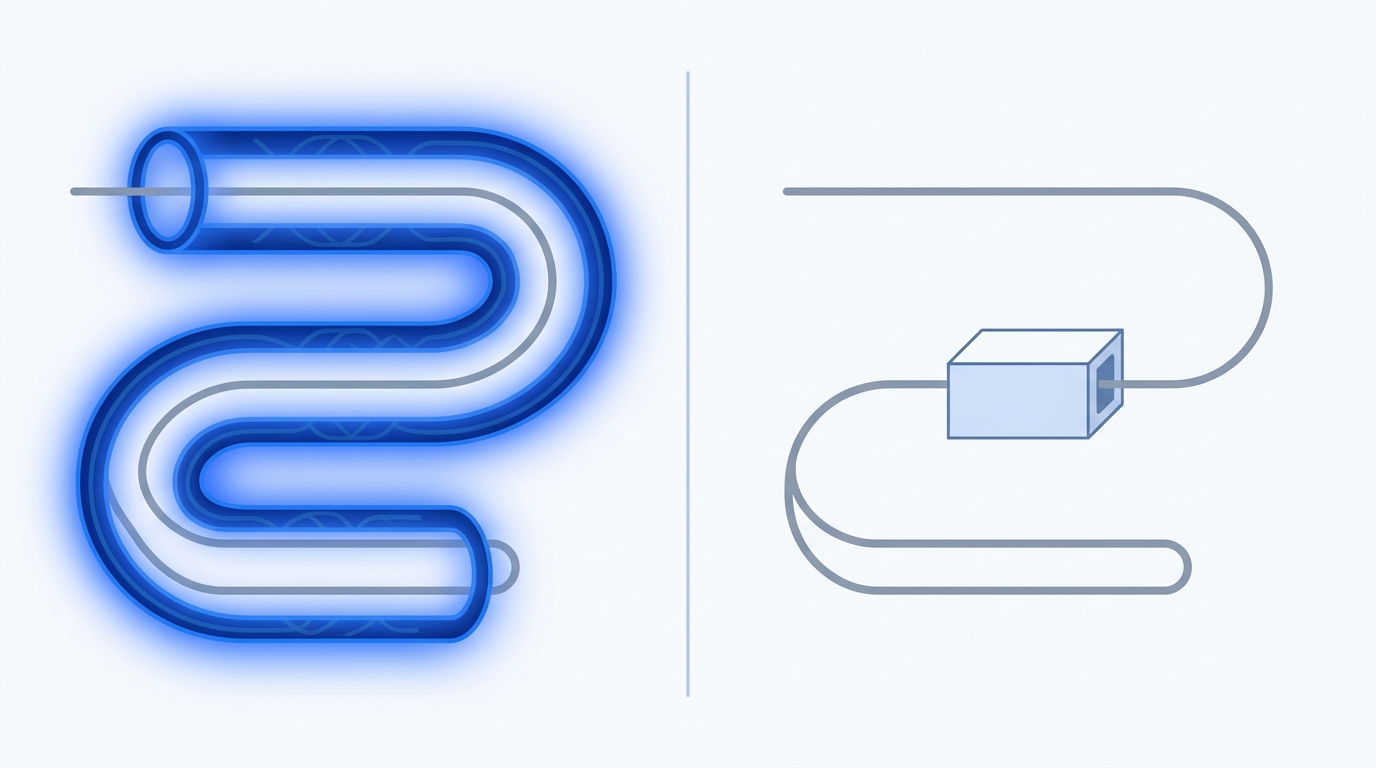
VPNアプリの多くには、「自動接続」機能が用意されています。設定次第で、常に保護された状態を維持することもできますが、場面によっては手動での接続のほうが適している場合もあります。
この記事では、それぞれの特徴と、自分に合った設定の考え方を整理します。
手動接続とは
利用者が自分でアプリを開き、接続ボタンを押したときだけVPNが有効になる方式です。
自動接続とは
特定の条件(Wi-Fi接続時、デバイス起動時など)を満たすと、自動的にVPNが接続される方式です。多くのアプリで、次のような条件を設定できます。
- Wi-Fi接続時に自動接続:特に未知のWi-Fiに接続した際に有効化
- モバイルデータ通信時は接続しない(または接続する)
- デバイス起動時に自動接続
- 特定のWi-Fi(自宅など)では接続しない
メリット・デメリットの比較
| 項目 | 手動接続 | 自動接続 |
|---|---|---|
| 保護の確実性 | 忘れると保護されない | 条件を満たせば常に保護される |
| 操作の手間 | 毎回操作が必要 | 一度設定すれば手間がかからない |
| 特定の場面での柔軟性 | 高い(都度判断できる) | 設定した条件に従う |
| バッテリー消費 | 使うときだけ | 条件次第で消費が増える可能性 |
自動接続が向いている場面
外出先でのWi-Fi利用が多い場合
公共Wi-Fiに接続するたびに手動で操作するのを忘れがちな方には、自動接続の設定が安心です。「未知のWi-Fiに接続したら自動でVPNをオンにする」という設定は、多くのアプリでおすすめされる基本的な設定です。
保護の確実性を重視する場合
「接続を忘れて無防備な状態で通信してしまう」というリスクをなくしたい場合、自動接続が適しています。
手動接続が向いている場面
使い分けを細かく管理したい場合
国内サービスの利用時はVPNをオフにし、必要なときだけオンにするなど、状況に応じて細かく切り替えたい場合は、手動での操作のほうが柔軟に対応できます。
バッテリー消費を最小限にしたい場合
VPN接続には多少のバッテリー消費が伴います。必要なときだけ使うことで、消費を抑えられます。
おすすめの設定パターン
多くの方に実用的なのは、条件付きの自動接続です。
パターン1:未知のWi-Fiのみ自動接続
自宅の信頼できるWi-Fiでは接続せず、外出先の未知のWi-Fiに接続したときだけ自動でVPNを有効にする設定です。多くのアプリで、信頼できるネットワークを事前に登録することでこの動作が可能です。
パターン2:モバイルデータ通信時は接続しない
自分のモバイル回線は比較的安全性が高いため、Wi-Fi接続時のみ自動接続を有効にし、モバイルデータ通信時はオフにするという設定です。バッテリー消費を抑えつつ、リスクの高い場面をカバーできます。
パターン3:常時接続
特に高いセキュリティを求める場合や、設定を細かく管理する手間を避けたい場合は、常時接続にしておくという選択肢もあります。
設定変更の際に確認したいこと
自動接続を設定する際は、次の点も確認しておくと安心です。
- キルスイッチとの関係:自動接続と組み合わせることで、より確実な保護になります
- 通知の有無:自動的に接続・切断されたことが通知されるか確認しておくと、状態を把握しやすくなります
- 除外設定:自宅など安全な環境を除外リストに登録できるか確認します
まとめ
VPNの手動接続と自動接続には、それぞれメリットとデメリットがあります。保護の確実性を重視するなら自動接続、細かい使い分けを重視するなら手動接続、というのが基本的な考え方です。
多くの方にとって実用的なのは、未知のWi-Fi接続時のみ自動接続にする、といった条件付きの設定です。自分の使い方に合わせて、設定を調整してみてください。
FAQ
自動接続を設定するとバッテリー消費は増えますか?
条件によります。常時接続にすると多少増える傾向がありますが、未知のWi-Fi接続時のみなど条件を絞ることで影響を抑えられます。
自宅のWi-Fiでも自動接続すべきですか?
必須ではありません。自宅のWi-Fiは比較的安全性が高いため、除外設定にしておくという考え方もあります。
自動接続を設定したのに接続されないのはなぜですか?
条件設定が正しく行われているか確認してください。特定のWi-Fi名の登録や、条件の優先順位が影響している場合があります。
手動接続と自動接続、後から変更できますか?
多くのアプリでは、設定画面からいつでも変更できます。使いながら自分に合った設定を調整していくとよいでしょう。

评论